

デスクトップの隅で、PC のすべてが見える。
CPU・GPU・メモリ・ネットワーク・ディスクを 1 秒ごとに。それでいて自身の負荷は CPU 0.3% 前後。
exe ひとつ、約 600KB。インストールも要りません。
Windows 11 (x64) · zip 配布・未署名 · SHA-256: 4725861d42f2e64e841ba712db2bc55efe809181ae4a0d921fb56ae86647a4c8
パフォーマンスモニターは便利ですが、それ自身が PC の負荷になったり、フォーカスを奪ったり、画面の邪魔になったりしては本末転倒です。PerfCheck は Windows の軽い計測 API だけを使い、描画には Direct2D を使った小さな C++ アプリです。全項目を表示した状態で実測 CPU 0.29%(1 コア比・100% 表示で 60 秒平均)・メモリ 18MB。クリックしてもフォーカスを奪わず、最前面に置くこともデスクトップに張り付けることもできます。どれだけ軽いかは、カードの一番下に表示される PerfCheck 自身の CPU・メモリ使用量で確かめられます。
表示倍率 175% で撮影しています。クリックで拡大できます。
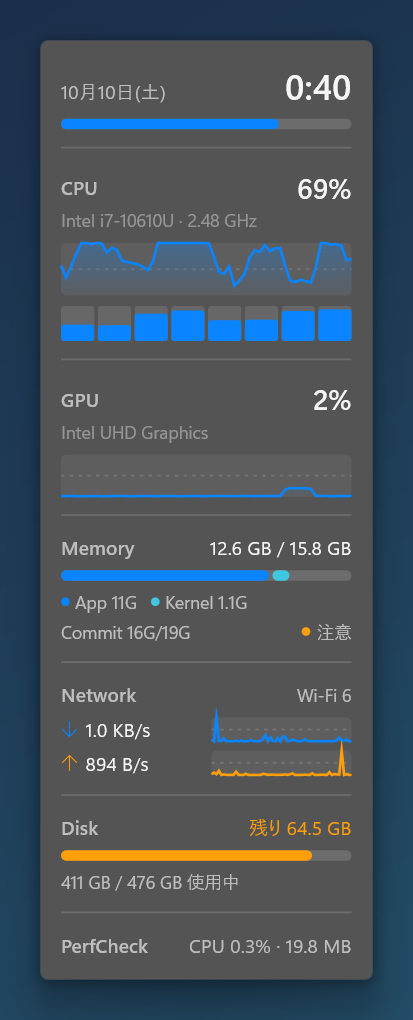
デスクトップの隅に、PC のいまを全部。
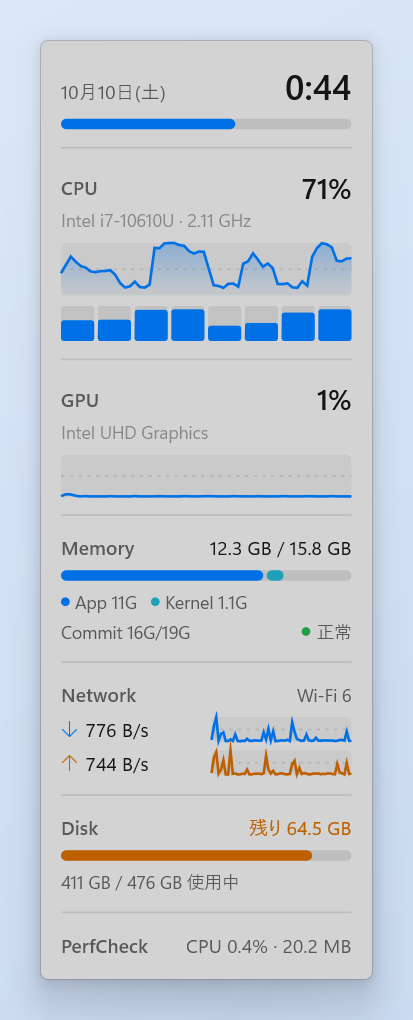
ライト / ダークは Windows の設定に合わせて自動で切り替わります。
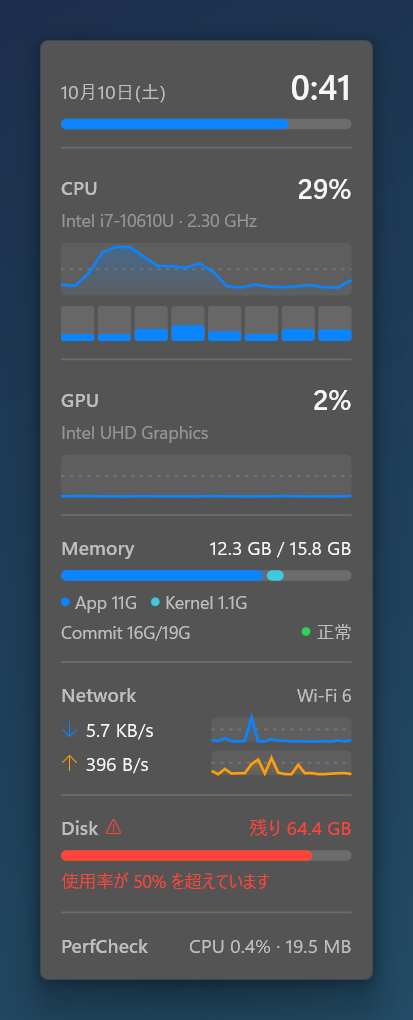
空き容量が少なくなると、赤く知らせます。しきい値は 50〜95% で設定できます。
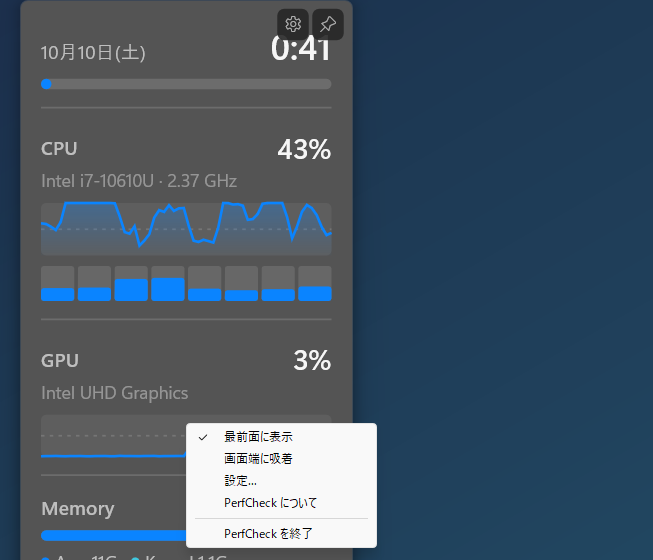
右クリックで「最前面」と「デスクトップに張り付き」を切り替え。フォーカスは奪いません。
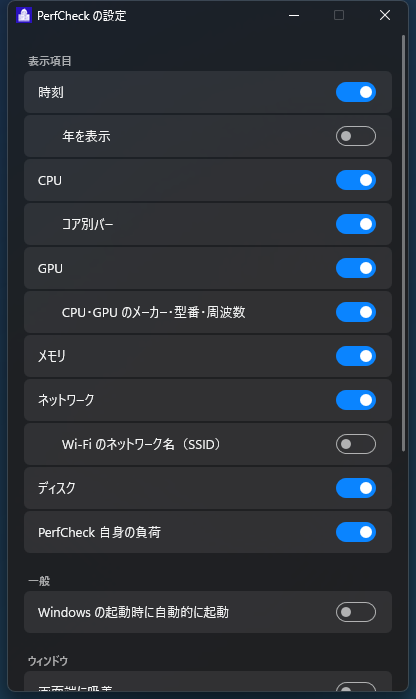
表示する項目は自由に選べます。要らない項目を消して、さらに小さく。
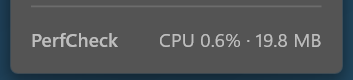
PerfCheck 自身の負荷も表示。175% 表示・全項目 ON でこの軽さです。
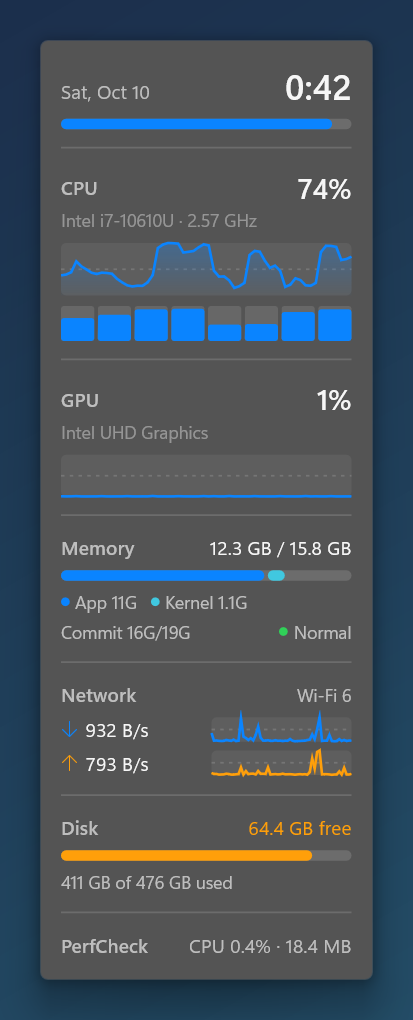
英語の Windows では英語で表示されます。
見たいものを、見たい場所に、軽く。
全体の使用率とコア別のバーに加えて、CPU のメーカー名・型番と現在の周波数も表示。「どれか 1 コアだけ張り付いている」状況も見逃しません。
GPU の使用率をグラフ付きで常時表示。メーカー名と型番も添えます。
アプリ / カーネルの内訳、コミット、メモリの状態まで表示。「重い原因はメモリか?」の切り分けがすぐつきます。
上り下りの速度に加えて、アダプタ名や Wi-Fi の世代も表示。ネットワーク名(SSID)は配信やスクリーンショット用に隠せます。
残り容量を表示し、使用率がしきい値を超えると赤く警告。「気づいたら残り数 GB」を防ぎます。
PerfCheck 自身の CPU・メモリ使用量も表示項目のひとつ。モニターが負荷になっていないことを、その場でいつでも確認できます。
「最前面」⇔「デスクトップに張り付き」をワンクリックで切り替え。画面端への吸着と位置の記憶にも対応し、クリックしてもフォーカスを奪いません。
設定画面か、カードの上で Ctrl + マウスホイール。小さなノート PC から 4K ディスプレイまで、ちょうどいい大きさに。
すべての表示項目は個別に ON/OFF 可能。時刻だけ、CPU とネットワークだけ、といった最小構成にも絞れます。
最小化・別の仮想デスクトップ・画面ロック・ディスプレイ消灯の間は計測を自動停止。計測できなかった値は古い値を出さずに「—」を表示します。
クリックでカードを呼び戻し、右クリックでメニュー。Windows の起動時に自動で起動する設定もあります。
Windows の表示言語とテーマに自動で追従します。
インストーラーはありません。zip を展開して exe を起動するだけです。
PerfCheck.exe をずっと置いておくフォルダーに移しますPerfCheck.exe をダブルクリックで起動します初めて開くときに「Windows によって PC が保護されました」と表示されることがあります。コード署名のない個人配布のアプリのためです。「詳細情報」→「実行」で開けます。心配な場合は、ダウンロードした zip の SHA-256 がページ上部の値と一致することを確かめてください。
PerfCheck.exe を置いたフォルダーを削除します%LOCALAPPDATA%\PerfCheck フォルダーを削除しますDirect DL 配布の Windows ネイティブアプリです。
PerfCheck.exe(約 600KB)。インストール・追加のランタイムは不要オリジナルである macOS 版は PerfCheck をご覧ください。本アプリは、その仕様を Windows ネイティブ(C++ / Win32 / Direct2D)で作り直したものです。